
前幾天已經完成了「AI 避雷探針」的功能規劃,也確定了 Gemini 的分析項目和 JSON 格式。
前面的幾天比較偏向認識工具和規劃功能,今天終於要開始實際製作網站。
今天先不急著串接 Google Maps / Places API 或 Gemini,而是先把最基本的網站畫面做出來。
今天先建立「AI 避雷探針」的首頁。
目前預計會先完成:
網站標題
專案簡單介紹
店家輸入欄位
開始分析按鈕
基本的網頁版面
JavaScript 按鈕互動
之後再慢慢加入 Google Maps / Places API、Gemini 和 JSON。
今天主要會使用前幾天介紹過的三個前端技術:
負責建立網站的內容和結構。
負責網站的外觀。
負責網站的互動功能。
另外使用 Visual Studio Code 編寫程式,並在瀏覽器中查看網站的實際效果。
今天先使用 Visual Studio Code 建立網站,將 HTML、CSS 和 JavaScript 分成不同檔案。
目前先完成最基本的首頁,包含:
完成基本首頁後,在瀏覽器中開啟網站,可以看到目前製作的首頁。
接著測試輸入店家名稱。
例如輸入:
某某拉麵店
按下「開始分析」後,JavaScript 會先取得使用者輸入的店家名稱。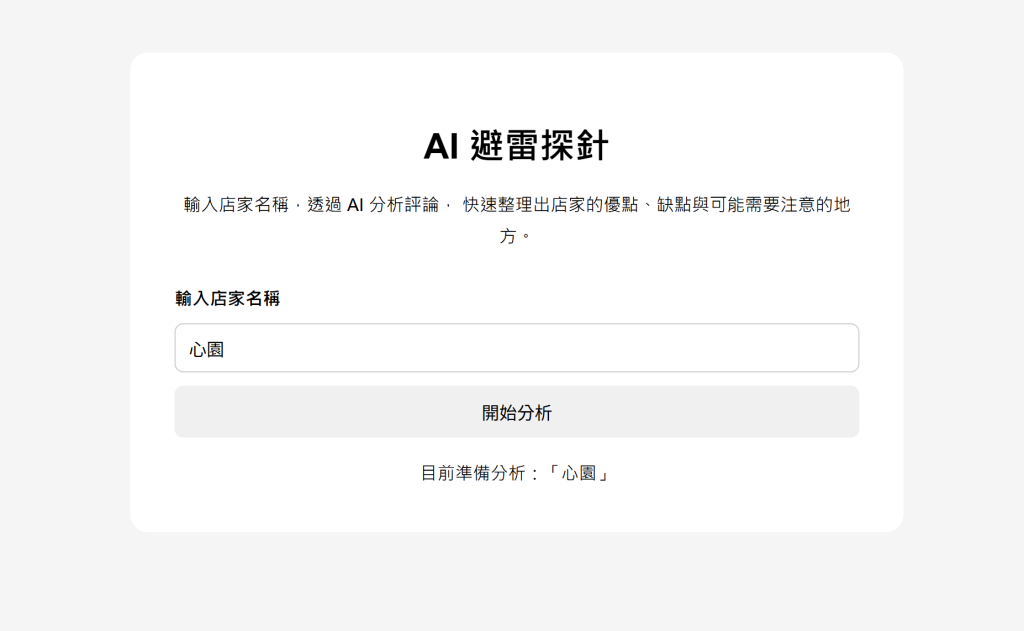
目前會先顯示:
目前準備分析:「某某拉麵店」
這代表 HTML、CSS 和 JavaScript 已經成功連接。
今天先完成:
首頁畫面
↓
輸入店家名稱
↓
按下開始分析
↓
JavaScript 取得輸入內容
目前還沒有真正串接 Google Maps / Places API,也還沒有讓 Gemini 開始分析評論。
這些會留到後面的實作階段。
雖然前面 Day 5 已經認識 Google Maps / Places API,Day 11、Day 12 也已經完成 Gemini Prompt 和 JSON 的規劃。
但今天如果直接全部串起來,遇到問題時會比較難知道到底是哪個部分出錯。
所以我決定按照:
前端畫面
↓
按鈕互動
↓
Google Maps / Places API
↓
取得店家資料
↓
Gemini
↓
JSON
↓
避雷報告
這樣一步一步完成。
今天先完成最前面的:
前端畫面 → 按鈕互動
今天正式開始製作「AI 避雷探針」。
前幾天比較像是在做準備,先認識 Gemini、API、Firebase、HTML、CSS、JavaScript,並規劃網站流程。
今天則開始把這些規劃慢慢變成實際的網站。
目前先完成:
HTML → 建立網站結構
CSS → 設計網站外觀
JavaScript → 加入基本互動
雖然目前還不能真正分析 Google Maps 評論,但至少已經把網站的第一個畫面做出來了。
接下來就可以繼續把 API 和 AI 功能慢慢加進來。



 iThome鐵人賽
 看影片追技術